Je serais content quand cela sera aussi disponible pour le Data Center Belge (près de Mons)
View Larger Map
Affichage des articles dont le libellé est Google. Afficher tous les articles
Affichage des articles dont le libellé est Google. Afficher tous les articles
dimanche 21 octobre 2012


jeudi 31 mars 2011
Différents modes de visionnage pour Blogger.
Blogger dispose maintenant de nouveaux modes d'affichages assez allechant.
En témoigne la vidéo suivante issue du post "fresh new perspectives for your blog" de Blogger Buzz.
Si le mode Snapshot est assez attrayant, il déforme quelque peu l'affichage de certains blogs.
C'est entre autre le cas de ce blog pour lequel les sections d'affichage de code source sont altérées.
Pour activer le mode view pour ce blog, cliquer sur domeu.blogspot.com/view
En témoigne la vidéo suivante issue du post "fresh new perspectives for your blog" de Blogger Buzz.
Si le mode Snapshot est assez attrayant, il déforme quelque peu l'affichage de certains blogs.
C'est entre autre le cas de ce blog pour lequel les sections d'affichage de code source sont altérées.
Pour activer le mode view pour ce blog, cliquer sur domeu.blogspot.com/view
vendredi 4 février 2011
Présentation d"Android 3 - Honeycomb
Anddroid 3.0 s'annonce à grands pas.
Dans cette version, Google met clairement l'accent sur les tablettes.
Les performances, l'affichage 3D (RenderScript) et de nouveaux concepts tels que l'Application Fragment permettent de faire des développements communs qui s'appliquent aussi bien aux tablettes qu'aux smartphones.
Bien entendu, Android 3.0 arrive avec de nouveaux Widgets, un Drag And Drop Manager, une Application Bar (étant également un Application Frament).
Le framework d'animation à également été revisité pour être plus performant mais également accompagné de nouvelles transitions.
Il y a encore tellement d'autres choses à en dire.
Android 3.0 Demo
Une démo de 2 minutes présentant toutes les nouveauté d'Android 3.0 Honeycomb.
Très entraînante, cette démo est une bonne introduction pour se mettre l'eau à la bouche.
Android Event (2 feb 2010)
Longue introduction d'une heure présentant les différentes nouveautés et les nouveaux concepts propres à d'Android 3.
Concepts qui sont bien entendu accompagnés de démonstrations.
Dans cette version, Google met clairement l'accent sur les tablettes.
Les performances, l'affichage 3D (RenderScript) et de nouveaux concepts tels que l'Application Fragment permettent de faire des développements communs qui s'appliquent aussi bien aux tablettes qu'aux smartphones.
Bien entendu, Android 3.0 arrive avec de nouveaux Widgets, un Drag And Drop Manager, une Application Bar (étant également un Application Frament).
Le framework d'animation à également été revisité pour être plus performant mais également accompagné de nouvelles transitions.
Il y a encore tellement d'autres choses à en dire.
Android 3.0 Demo
Une démo de 2 minutes présentant toutes les nouveauté d'Android 3.0 Honeycomb.
Très entraînante, cette démo est une bonne introduction pour se mettre l'eau à la bouche.
Android Event (2 feb 2010)
Longue introduction d'une heure présentant les différentes nouveautés et les nouveaux concepts propres à d'Android 3.
Concepts qui sont bien entendu accompagnés de démonstrations.
lundi 31 janvier 2011
De la conception au déploiement avec le SDK Google Android 2
Voici une autre référence de lecture dans le domaine.
Cette fois-ci, c'est un livre aux éditions Eyrolles et donc dans la langue de Voltaire.
Selon les différents commentaires, cet ouvrage présente des exemples simples et assez riches. Le livre est clair et complet.
Mais pour certains autres, il ressemble plus à un manuel de référence n'approfondissant pas assez certains concepts essentiels d'Android (ex: les adaptateurs) alors qu'une information nettement plus claire est disponible sur la documentation en ligne d'Android.
Cette fois-ci, c'est un livre aux éditions Eyrolles et donc dans la langue de Voltaire.
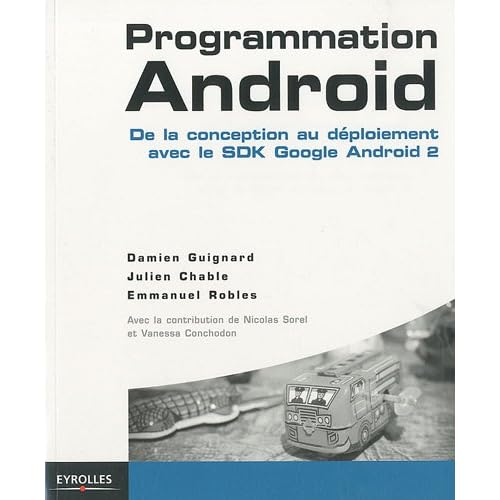 |
| Source: Amazon.fr |
Selon les différents commentaires, cet ouvrage présente des exemples simples et assez riches. Le livre est clair et complet.
Mais pour certains autres, il ressemble plus à un manuel de référence n'approfondissant pas assez certains concepts essentiels d'Android (ex: les adaptateurs) alors qu'une information nettement plus claire est disponible sur la documentation en ligne d'Android.
- Broché: 486 pages
- Editeur : Eyrolles (30 avril 2010)
- Langue : Français
- ISBN-10: 2212125879
- ISBN-13: 978-2212125788
jeudi 27 janvier 2011
Développment Android sous Ubuntu
Qu'est ce qu'Android
Android est un système d'exploitation open source pour smartphones, PDA et terminaux mobiles conçu par Android, une startup rachetée par Google.
D'autres types d'appareils possédant ce système d'exploitation existent, par exemple des téléviseurs et des tablettes comme le Samsung Galaxy Tab.
Android est un système d'exploitation fondé sur un noyau Linux, il comporte une interface spécifique, développée en java, les programmes sont exécutés via un interpréteur JIT, toutefois il est possible de passer outre cette interface, en programmant ses applications en C.
Android a été conçu pour intégrer au mieux des applications existantes de Google comme le service de courrier Gmail, ou celui de cartographie, Google Maps, ou encore Google Agenda, Google Talk, YouTube.
Source: Android sur Wikipédia
Introduction
Le but de cet article est de décrire comment installer un environnement Android sous Ubuntu.
Un dilemme se pose déjà avant même de commencer. En effet, il est possible de tirer partiellement parti de la Logitech d'Ubuntu mais cette façon de faire n'est pas en phase avec les documentations techniques proposés par Google.
La méthode Ubuntu
Il est visiblement possible d'installer Eclipse et un environnement Java (JDK) depuis les dépôts d'Ubuntu. Si cette voie semble raisonnable, je m'en suis écarté immédiatement pour plutôt me conformer à la méthode Google.
L'article Installer Eclipse paru sur le site communautaire d'Ubuntu fait d'ailleurs largement référence à l'utilisation des dépôts.
La méthode Google
Par contre, je me suis entêté à suivre la voie générale décrite par Google dans son document "installing the SDK" (celui d'Android bien entendu), document qui donne également des précisions sur l'installation d'Eclipse et de Java.
Voici le résultat de mes tribulations.
Tout ne fût pas toujours roses et violettes, aussi simple que le laisse paraitre la documentation. Mais je suis finalement arrivé a bon port.
Installer Eclipse
Il faut installer Eclipse en version 3.5 au minimum.
Cette version est disponible dans la section téléchargement de Eclipse.Org.
J'ai installé "Eclipse Classic" depuis eclipse.org au lieu d'opter pour le package Eclipse dans la "Logitech Ubuntu".
Les instructions d'installations mentionnent de simplement dézipper le contenu de l'archive, cela crée un sous répertoire "eclipse" (utiliser le gestionnaire d'archive ou la commande "file-roller").
J'ai choisi de placer les fichiers dans mon répertoire home (/home/domeu/ ou ~ ).
Eclipse est donc installé dans ~/eclipse, emplacement où les fichiers peuvent être modifiés librement par Eclipse lui-même.
Note:
Lors d'une première tentative j'ai bien essayé d'installer éclipse dans /usr/bin/eclipse/ mais il s'est avéré que je ne pouvais le démarrer qu'en mode super user! (et cela même après modification des droits d'accès sur les répertoires et fichiers).
Installer Java
Il est possible de télécharger le JDK 6 Java SE depuis la section de téléchargement du site d'Oracle. J'ai opté pour Oracle car il faut impérativement disposer d'un JDK, un JRE (Java RunTime Environment) étant insuffisant selon la documentation d'Android.
Il faut télécharger les binaires pour linux et effectuer l'installation manuelle puisqu'Ubuntu ne supporte pas les RPM.
En suivant les instructions d'installation sur le site d'Oracle:
Tester le démarrage d'éclipse
Pour ce premier test, je fini par ne pas définir les variables système JAVA_HOME, ni PLUGIN_HOME de java comme précisé dans plusieurs documents (ex: Eclipse sur Ubuntu-Fr). Mes premiers tests étaient tous infructueux.
Je n'ai pas défini le fichier ~/.eclipse/eclipserc non plus comme mentionné dans la documentation d'installation d'éclipse trouvé sur Ubuntu.fr (mes essais étaient également infructueux, c'est peut être parce que la documentation Ubuntu-fr fait référence à la VM de Sun et une installation à l'aide d'apt-get).
Pour démarré éclipse, j'ai utilisé un terminal et depuis le répertoire /home/domeu/eclipse, j'ai démarré éclipse en indiquant l'emplacement de la JVM (Java Virtual Machine).
Soit l'exécution de la commande suivante:
./eclipse -vm /usr/bin/jdk1.6.0_23/bin
Au démarrage, eclipse demande de paramètrer le répertoire Workspace.
J'ai volontairement choisi /home/domeu/eclipse/workspace au lieu de /home/domeu/workspace pour éviter la prolifération des répertoires.
Démarrer éclipse sans devoir spécifier la JVM
L'article "installer Eclipse sur Ubuntu" paru sur aide-ubuntu.com propose de créer un fichier ~/.eclipse/eclipserc et d'y ajouter la commande export JAVA_HOME=/usr/bin/jdk1.6.0_23/bin
Je ne suis jamais arrivé à quoi que cela soit avec cette option.
PAR CONTRE, après quelques recherche, j'ai finalement réaliser que "java" ne pouvait être accessible que depuis l'un des répertoires de $PATH (echo $PATH).
Cette liste de répertoire n'incluant pas le jdk mais bien /usr/bin.
Il suffit donc de rajouter le lien symbolique suivant depuis le répertoire /usr/bin:
sudo ln -s /usr/bin/jdk1.6.0_23/bin/java java
Maintenant la simple commande "./eclipse" sans paramètre démarre aussi Eclipse :-)
Nous verrons plus tard que le SDK d'Android utilise aussi le lien symbolique "java", il est donc primordial de le déclarer correctement.
Installer le SDK d'Android
Le SDK d'Android est disponible sur la page de téléchargement de Google.
J'y ai téléchargé le SDK correspondant à Linux (android-sdk_r08-linux_86.tgz) que j'ai ensuite décompressé dans /usr/bin à l'aide du gestionnaire d'archive (sudo file-roller).
Après décompression, le répertoire /usr/bin/android-sdk-linux_86 est disponible.
Modifier les droits sur le répertoires et fichiers /usr/bin/android-sdk-linux_86 pour permettre l'écriture et modification pour tous les utilisateurs.
Si cela n'est pas fait, le logiciel Android ne sera pas capable de créer les sous-répertoires temporaires dont il aura besoin.
Tester le SDK android
Pour fonctionner, il est impératif que le lien symbolique java ait été définit dans /usr/bin comme décrit précédemment.
Se rendre dans le répertoire /usr/bin/android-sdk-linux_86/tools et exécuter android (./android).
Cet outil contient le package principal permettant de télécharger le restant du SDK en fonction des besoins. L'outil donne également accès aux différentes machines virtuelle d'Android.
En quelques manipulations complémentaires, j'ai installé les packages suivants:

Création d'une machine virtuelle
Maintenant que les packages sont installés avec l'outil android, aller dans la section machine virtuelle et créer une nouvelle machine virtuelle.
Les machines virtuelles sont appelées AVD pour Android Virtual Device.
Le site d'Android fournit également plus d'information sur les propriétés supportées les machines virtuelles.
Soit, créons un device nommé "Domeu" avec une carte SD de 32 mb, un skin par defaut (HVGA), un track-ball, un clavier et une camera (640 pixels max).
Il ne reste plus qu'à demarrer le nouvel AVD :-)

Attention, les AVD sont lentes
Si le tout fonctionne bien d'une façon générale, je dois reconnaitre que cela rame quand même un peu (DuoCore T3200 à 2Ghz avec 3Go de Ram), mes pauvres processeurs sont presque tout le temps au dessus de 80%.
Ainsi, il ne faudra pas être trop exigeant sur le temps de démarrage du simulateur, mon premier essai aura pris presque 4 minutes de boot.
Comme recommandé sur certains fils de discussions, il est préférable de garder l'émulateur en route lorsqu'il à été démarré. Cela permet d'économiser beaucoup de temps.
Voir les Logs de l'AVD
En cas de doute, il est possible de voir les messages de log du device AVD.
Utiliser la commande ./adb logcat (Android Debug) disponible dans le répertoire /usr/bin/android-sdk-linux_86/platform-tools
Cet outil m'a été bien utile pour me rendre compte que mon AVD était planté dans une boucle infernale d'initialisation. Le tout se répétant indéfiniment sans aucune notification à l'écran.
Plus d'information concernant les méthodes de debugging sont disponible sur la page "Debugging Tasks" (http://developer.android.com/guide/developing/debug-tasks.html) de la plateforme Android. L'article mentionne également comment placer ses propres messages de Log.
PlugIn AVD pour éclipse
Le site d'Android offre l'extension ADT (Android Development Tools) pour l'éditeur Eclipse.
Cette extension offre un puissant environnement intégré permettant de concevoir des applications Android. Il permet de rapidemment créer de nouveaux projets Android, de créer des applications avec interface utilisateur, de débugger les applications en utilisant le SDK d'Android, d'exporter des signatures pour distributer l'application. Le developpement d'application Android en utilisant ADT et Eclipse est une approche recommendée par Google pour les nouveaux venus.
Les instructions d'installations sont disponibles dans le document Google ADT PlugIn for Eclipse
Comme j'ai installé la version Helios (3.6) d'éclipse, je vais suivre les instructions qui y sont spécifiques, à savoir:
Le site Android Developper de Google contient l'article d'introduction "developing In Eclipse with ADT"
Ce document est une bonne prise en main pour créer et exécuter un premier projet.
ce qu'il précise moins, c'est:
Avec quelques recherches sur internet en arrive assez vite à bout. Par exemple, j'ai utilisé les paramètre suivants:
 Project Name: FirstAndroidApp (utilisé par Eclipse pour stocker le projet dans le workspace)
Target: Android 2.3
Application Name: My first Android App (Nom affiché dans l'ADV)
Package Name: be.domeu.firstandroidapp (un namespace unique. Il est conseillé d'utiliser uniquement des minuscules et de commencer la le code pays suivit du nom de la société).
Min SDK version: 9 (correspond à la version de l'API d'Android).
Définir un Run Configuration
Avant d'exécuter le programme pour le tester, il faut impérativement définir une configuration d'exécution pour l'application android.
Accessible depuis le menu associé au bouton Run (entrée "Run configurations..."), la configuration est composée de plusieurs volets.
Ma config se nomme "firstAndroidApp - 2.3", et en voici les détails.
 Sélectionner "Android Application" et ajouter une nouvelle entrée.
Nommée l'entrée "firstAndroidApp - 2.3"
Sélectionner le projet Eclipse correspondant (à savoir "FirstAndroidApp").
 Laisser l'environnement choisir l'AVD de façon automatique.
La seule correspondance disponible pour une API de version 9 est bien la machine virtuelle "Domeu" qui a été crée plus tôt dans cet article. Le système automatique fonctionnera donc parfaitement.
 Activer "Display in favorites menu" pour Run et Debug.
Pour démarré l'application, il suffira de sélectionner "firstAndroidApp - 2.3" dans le popup menu du bouton Run (et de presser Run pour effectivement démarrer l'application).
Le device étant déja disponible et en cours de fonctionnement, Eclipse téléchargera et activera l'application directement dans l'instance de l'ADV en cours d'exécution. C'est presque instantané.
Un tutoriel Android
Lars Vogel a écrit un tutoriel assez complet sur Android (version GingerBread).
Il permet de se faire la main avec l'environnement de développement et d'explorer les spécificités de l'environnement de développement.
A mon sens, il fait partie des incontournables!
Le tutoriel est disponible a l'adresse www.vogella.de/articles/Android/article.html
Le tutoriel comporte les erreurs/imprécisions suivantes:


Conclusion
Cet article démontre qu'il est tout à fait possible de faire des développements Android depuis Ubuntu.
Eclipse se révèle être un environnement de développement relativement convivial et assez réactif même à sa première approche.
Un développeur .Net s'y retrouve assez facilement (aussi bien dans l'environnement qu'avec le langage Java).
Par contre, Android est un éco-système complet et y conduire des développements plus avancés demandera un investissement plus conséquent.
La plateforme dispose de nombreux widgets (composants visuels d'ailleurs nommés View) mais c'est surtout le nombre de propriétés disponibles qui les rendent difficiles à cerner au premier abord.
Les concepts habituels des fenêtres Windows est totalement balayé par d'autres concepts comme les Activity, ViewGroup, View, etc (voir le tutoriel de Lars Vogel).
C'est encore sans compter avec l'humour des concepteurs d'Android.
Le petit message "Please, enter a valid number" s'affiche avec une classe nommée Toast... comme le pain qui saute hors du Toaster.
Assez humoristique mais un peu déroutant.
Pour poursuivre, je vous propose de consulter l'article "Hello, Android: une introduction à la plateforme de développement Google Mobile" et sa vidéo.
Cet article présente un livre de référence pour conduire le développement Android.
Android est un système d'exploitation open source pour smartphones, PDA et terminaux mobiles conçu par Android, une startup rachetée par Google.
D'autres types d'appareils possédant ce système d'exploitation existent, par exemple des téléviseurs et des tablettes comme le Samsung Galaxy Tab.
 |
| Source: wikipedia |
Android a été conçu pour intégrer au mieux des applications existantes de Google comme le service de courrier Gmail, ou celui de cartographie, Google Maps, ou encore Google Agenda, Google Talk, YouTube.
Source: Android sur Wikipédia
Introduction
Le but de cet article est de décrire comment installer un environnement Android sous Ubuntu.
Un dilemme se pose déjà avant même de commencer. En effet, il est possible de tirer partiellement parti de la Logitech d'Ubuntu mais cette façon de faire n'est pas en phase avec les documentations techniques proposés par Google.
La méthode Ubuntu
Il est visiblement possible d'installer Eclipse et un environnement Java (JDK) depuis les dépôts d'Ubuntu. Si cette voie semble raisonnable, je m'en suis écarté immédiatement pour plutôt me conformer à la méthode Google.
L'article Installer Eclipse paru sur le site communautaire d'Ubuntu fait d'ailleurs largement référence à l'utilisation des dépôts.
La méthode Google
Par contre, je me suis entêté à suivre la voie générale décrite par Google dans son document "installing the SDK" (celui d'Android bien entendu), document qui donne également des précisions sur l'installation d'Eclipse et de Java.
Voici le résultat de mes tribulations.
Tout ne fût pas toujours roses et violettes, aussi simple que le laisse paraitre la documentation. Mais je suis finalement arrivé a bon port.
Installer Eclipse
Il faut installer Eclipse en version 3.5 au minimum.
Cette version est disponible dans la section téléchargement de Eclipse.Org.
J'ai installé "Eclipse Classic" depuis eclipse.org au lieu d'opter pour le package Eclipse dans la "Logitech Ubuntu".
Les instructions d'installations mentionnent de simplement dézipper le contenu de l'archive, cela crée un sous répertoire "eclipse" (utiliser le gestionnaire d'archive ou la commande "file-roller").
J'ai choisi de placer les fichiers dans mon répertoire home (/home/domeu/ ou ~ ).
Eclipse est donc installé dans ~/eclipse, emplacement où les fichiers peuvent être modifiés librement par Eclipse lui-même.
Note:
Lors d'une première tentative j'ai bien essayé d'installer éclipse dans /usr/bin/eclipse/ mais il s'est avéré que je ne pouvais le démarrer qu'en mode super user! (et cela même après modification des droits d'accès sur les répertoires et fichiers).
Installer Java
Il est possible de télécharger le JDK 6 Java SE depuis la section de téléchargement du site d'Oracle. J'ai opté pour Oracle car il faut impérativement disposer d'un JDK, un JRE (Java RunTime Environment) étant insuffisant selon la documentation d'Android.
Il faut télécharger les binaires pour linux et effectuer l'installation manuelle puisqu'Ubuntu ne supporte pas les RPM.
En suivant les instructions d'installation sur le site d'Oracle:
- j'ai downloadé la version 6.23 du JDK (soit le fichier jdk-6u23-linux-i586.bin).
- J'ai déplacé le bin dans /usr/bin (c'est une archive auto extract).
J'ai utilisé un sudo nautilus pour disposer des droits nécessaires (être certain de déplacer l'archive dans /usr/bin). - J'ai activé un terminal en mode super user (ouvrir terminal puis sudo -i).
- J'ai activé l'exécution du binaire (chmod +x jdk-6u23-linux-i586.bin) dans /usr/bin.
- J'ai exécuté l'archive (./jdk-6u23-linux-i586.bin), elle s'est décompressée dans le sous répertoire /usr/bin/jdk1.6.0_23/
- J'ai effacé l'archive.
Tester le démarrage d'éclipse
Pour ce premier test, je fini par ne pas définir les variables système JAVA_HOME, ni PLUGIN_HOME de java comme précisé dans plusieurs documents (ex: Eclipse sur Ubuntu-Fr). Mes premiers tests étaient tous infructueux.
Je n'ai pas défini le fichier ~/.eclipse/eclipserc non plus comme mentionné dans la documentation d'installation d'éclipse trouvé sur Ubuntu.fr (mes essais étaient également infructueux, c'est peut être parce que la documentation Ubuntu-fr fait référence à la VM de Sun et une installation à l'aide d'apt-get).
Pour démarré éclipse, j'ai utilisé un terminal et depuis le répertoire /home/domeu/eclipse, j'ai démarré éclipse en indiquant l'emplacement de la JVM (Java Virtual Machine).
Soit l'exécution de la commande suivante:
./eclipse -vm /usr/bin/jdk1.6.0_23/bin
Au démarrage, eclipse demande de paramètrer le répertoire Workspace.
J'ai volontairement choisi /home/domeu/eclipse/workspace au lieu de /home/domeu/workspace pour éviter la prolifération des répertoires.
Démarrer éclipse sans devoir spécifier la JVM
L'article "installer Eclipse sur Ubuntu" paru sur aide-ubuntu.com propose de créer un fichier ~/.eclipse/eclipserc et d'y ajouter la commande export JAVA_HOME=/usr/bin/jdk1.6.0_23/bin
Je ne suis jamais arrivé à quoi que cela soit avec cette option.
PAR CONTRE, après quelques recherche, j'ai finalement réaliser que "java" ne pouvait être accessible que depuis l'un des répertoires de $PATH (echo $PATH).
Cette liste de répertoire n'incluant pas le jdk mais bien /usr/bin.
Il suffit donc de rajouter le lien symbolique suivant depuis le répertoire /usr/bin:
sudo ln -s /usr/bin/jdk1.6.0_23/bin/java java
Maintenant la simple commande "./eclipse" sans paramètre démarre aussi Eclipse :-)
Nous verrons plus tard que le SDK d'Android utilise aussi le lien symbolique "java", il est donc primordial de le déclarer correctement.
Installer le SDK d'Android
Le SDK d'Android est disponible sur la page de téléchargement de Google.
J'y ai téléchargé le SDK correspondant à Linux (android-sdk_r08-linux_86.tgz) que j'ai ensuite décompressé dans /usr/bin à l'aide du gestionnaire d'archive (sudo file-roller).
Après décompression, le répertoire /usr/bin/android-sdk-linux_86 est disponible.
Modifier les droits sur le répertoires et fichiers /usr/bin/android-sdk-linux_86 pour permettre l'écriture et modification pour tous les utilisateurs.
Si cela n'est pas fait, le logiciel Android ne sera pas capable de créer les sous-répertoires temporaires dont il aura besoin.
Tester le SDK android
Pour fonctionner, il est impératif que le lien symbolique java ait été définit dans /usr/bin comme décrit précédemment.
Se rendre dans le répertoire /usr/bin/android-sdk-linux_86/tools et exécuter android (./android).
Cet outil contient le package principal permettant de télécharger le restant du SDK en fonction des besoins. L'outil donne également accès aux différentes machines virtuelle d'Android.
En quelques manipulations complémentaires, j'ai installé les packages suivants:
- Android SDK platform-tools, revision 1
- Documentation for Android SDK, API 9
- SDK Platform Android 2.3, API 9
- SDK Platform Android 2.2, API 8
- Samples for SDK API 9
- Samples for SDK API 8

Création d'une machine virtuelle
Maintenant que les packages sont installés avec l'outil android, aller dans la section machine virtuelle et créer une nouvelle machine virtuelle.
Les machines virtuelles sont appelées AVD pour Android Virtual Device.
Le site d'Android fournit également plus d'information sur les propriétés supportées les machines virtuelles.
Soit, créons un device nommé "Domeu" avec une carte SD de 32 mb, un skin par defaut (HVGA), un track-ball, un clavier et une camera (640 pixels max).
Il ne reste plus qu'à demarrer le nouvel AVD :-)

Attention, les AVD sont lentes
Si le tout fonctionne bien d'une façon générale, je dois reconnaitre que cela rame quand même un peu (DuoCore T3200 à 2Ghz avec 3Go de Ram), mes pauvres processeurs sont presque tout le temps au dessus de 80%.
Ainsi, il ne faudra pas être trop exigeant sur le temps de démarrage du simulateur, mon premier essai aura pris presque 4 minutes de boot.
Comme recommandé sur certains fils de discussions, il est préférable de garder l'émulateur en route lorsqu'il à été démarré. Cela permet d'économiser beaucoup de temps.
Voir les Logs de l'AVD
En cas de doute, il est possible de voir les messages de log du device AVD.
Utiliser la commande ./adb logcat (Android Debug) disponible dans le répertoire /usr/bin/android-sdk-linux_86/platform-tools
Cet outil m'a été bien utile pour me rendre compte que mon AVD était planté dans une boucle infernale d'initialisation. Le tout se répétant indéfiniment sans aucune notification à l'écran.
Plus d'information concernant les méthodes de debugging sont disponible sur la page "Debugging Tasks" (http://developer.android.com/guide/developing/debug-tasks.html) de la plateforme Android. L'article mentionne également comment placer ses propres messages de Log.
PlugIn AVD pour éclipse
Le site d'Android offre l'extension ADT (Android Development Tools) pour l'éditeur Eclipse.
Cette extension offre un puissant environnement intégré permettant de concevoir des applications Android. Il permet de rapidemment créer de nouveaux projets Android, de créer des applications avec interface utilisateur, de débugger les applications en utilisant le SDK d'Android, d'exporter des signatures pour distributer l'application. Le developpement d'application Android en utilisant ADT et Eclipse est une approche recommendée par Google pour les nouveaux venus.
Les instructions d'installations sont disponibles dans le document Google ADT PlugIn for Eclipse
Comme j'ai installé la version Helios (3.6) d'éclipse, je vais suivre les instructions qui y sont spécifiques, à savoir:
- Démarrer Eclipse
- Menu Help | Install New software
- Bouton "Add" en haut a droite de la fenêtre et y indiquer les information suivante pour le repository d'ADT:
"Android ADT plugin"
https://dl-ssl.google.com/android/eclipse/ - Selectionner tous les éléments du plugin ADT et les installer.
- Accepter les conditions de licenses, installer et redémarrer Eclipse.
- Afficher le module des préférences (menu Windows|préférences).
- Sélectionner le module Android et indiquer l'emplacement du SDK Android (/usr/bin/android-sdk-linux_86).
Cliquer sur Apply provoque l'affichage d'une liste des targets disponibles (à savoir android 2.2 et 2.3 comme précédemment téléchargés dans le SDK Android).
Le site Android Developper de Google contient l'article d'introduction "developing In Eclipse with ADT"
Ce document est une bonne prise en main pour créer et exécuter un premier projet.
ce qu'il précise moins, c'est:
- Le détails des différentes propriétés du projet nouvellement créé.
- La nécessité de définir un "Run Configuration" pour tester l'application sur un ADV Android.
Avec quelques recherches sur internet en arrive assez vite à bout. Par exemple, j'ai utilisé les paramètre suivants:

Target: Android 2.3
Application Name: My first Android App (Nom affiché dans l'ADV)
Package Name: be.domeu.firstandroidapp (un namespace unique. Il est conseillé d'utiliser uniquement des minuscules et de commencer la le code pays suivit du nom de la société).
Min SDK version: 9 (correspond à la version de l'API d'Android).
Définir un Run Configuration
Avant d'exécuter le programme pour le tester, il faut impérativement définir une configuration d'exécution pour l'application android.
Accessible depuis le menu associé au bouton Run (entrée "Run configurations..."), la configuration est composée de plusieurs volets.
Ma config se nomme "firstAndroidApp - 2.3", et en voici les détails.

Nommée l'entrée "firstAndroidApp - 2.3"
Sélectionner le projet Eclipse correspondant (à savoir "FirstAndroidApp").

La seule correspondance disponible pour une API de version 9 est bien la machine virtuelle "Domeu" qui a été crée plus tôt dans cet article. Le système automatique fonctionnera donc parfaitement.

Pour démarré l'application, il suffira de sélectionner "firstAndroidApp - 2.3" dans le popup menu du bouton Run (et de presser Run pour effectivement démarrer l'application).
Avant de démarrer l'application
Démarrer par avance un device AVD avec la bonne configuration permet de gagner un temps monstre lorsque l'on veut tester son application Android.Le device étant déja disponible et en cours de fonctionnement, Eclipse téléchargera et activera l'application directement dans l'instance de l'ADV en cours d'exécution. C'est presque instantané.
 |
| Première application Android |
Un tutoriel Android
Lars Vogel a écrit un tutoriel assez complet sur Android (version GingerBread).
Il permet de se faire la main avec l'environnement de développement et d'explorer les spécificités de l'environnement de développement.
A mon sens, il fait partie des incontournables!
Le tutoriel est disponible a l'adresse www.vogella.de/articles/Android/article.html
Le tutoriel comporte les erreurs/imprécisions suivantes:
- L'inputType de la zone texte doit être codée "numberSigned|numberDecimal".
Un pipe doit être utiliser pour combiner les flags. - Il faut être vigilant car le code fait référence à des ressources string (même pour le nom de la méthode à appeler).
- Pour utiliser une ressource string, on utilise @string/TheStringName (ex:@string/celcius)
- Harrg!!! Pour sélectionner une couleur, il faut utiliser le "reference chooser" dans l'éditeur de propriété... mais seulement, le reference chooser n'apparait jamais lorsque l'on clique dessus.
Voici un workaround: il suffit de faire un clique droit sur le bouton [...] et de presser ensuite la barre d'espacement. C'est un peu contraignant mais cela fonctionne. - L'utilisation de l'outil "adb logcat" s'est montré très utile pour tracer les exceptions causée par les bugs de mon application. Il est vrai que lorsque je teste, je sors un peu des sentiers battus :-)


Conclusion
Cet article démontre qu'il est tout à fait possible de faire des développements Android depuis Ubuntu.
Eclipse se révèle être un environnement de développement relativement convivial et assez réactif même à sa première approche.
Un développeur .Net s'y retrouve assez facilement (aussi bien dans l'environnement qu'avec le langage Java).
Par contre, Android est un éco-système complet et y conduire des développements plus avancés demandera un investissement plus conséquent.
La plateforme dispose de nombreux widgets (composants visuels d'ailleurs nommés View) mais c'est surtout le nombre de propriétés disponibles qui les rendent difficiles à cerner au premier abord.
Les concepts habituels des fenêtres Windows est totalement balayé par d'autres concepts comme les Activity, ViewGroup, View, etc (voir le tutoriel de Lars Vogel).
C'est encore sans compter avec l'humour des concepteurs d'Android.
Le petit message "Please, enter a valid number" s'affiche avec une classe nommée Toast... comme le pain qui saute hors du Toaster.
Assez humoristique mais un peu déroutant.
Pour poursuivre, je vous propose de consulter l'article "Hello, Android: une introduction à la plateforme de développement Google Mobile" et sa vidéo.
Cet article présente un livre de référence pour conduire le développement Android.
samedi 22 janvier 2011
IndexedDB - Une base de données objet accessible en JavaScript
IndexedDB est un projet du W3C visant à offrir un espace de stockage structuré pour les applications WEB (sous entendu ici les pages WEB).
Cet espace de stockage est un peu une DB SQL mais pas vraiment non plus.
IndexedDB reprend certains principes et quelques exigences des moteurs relationnels mais est accessible à partir de code JavaScript et ce SANS devoir connaître la syntaxe Sql. De surcroit, l'API est asynchrone, si cela complique un peu le développement, cela permet per contre de préserver la fluidité du navigateur internet.
IndexedDB est conçu pour stocker et manipuler efficacement des objets Javascript (JSon). Le but étant de fournir un stockage persistant et performant.
IndexedDB est par ailleurs la technologie que Google ChromeOS utilise pour stocker les données utilisateurs (les "User Experiences Informations"). Ainsi, en démarrant ChromeOS sur une autre machine et après une phase de login, toutes les informations de l'utilisateur redeviennent accessibles comme s'il n'avait pas changé d'ordinateur (ses contacts, bookmarks, fond d'écran, etc).
Cette technologie actuellement en Beta est disponible sur WebKit, FireFox et Internet Explorer (via un plug-in). Elle est promise à un bel avenir... comme toutes les technologies publicités par le géant du Web.
Pour plus d'information:
Voici une vidéo de présentation en provenance de Google. Elle est assez intéressante mais un peu longue.
Il aurait été plus intéressant de disposer de plus de code et d'un peu moins de discours.
par contre, les exemples de code sont disponibles dans le document de présentation juste en dessous de la vidéo (c'est nettement plus croustillant).
Cet espace de stockage est un peu une DB SQL mais pas vraiment non plus.
IndexedDB reprend certains principes et quelques exigences des moteurs relationnels mais est accessible à partir de code JavaScript et ce SANS devoir connaître la syntaxe Sql. De surcroit, l'API est asynchrone, si cela complique un peu le développement, cela permet per contre de préserver la fluidité du navigateur internet.
IndexedDB est conçu pour stocker et manipuler efficacement des objets Javascript (JSon). Le but étant de fournir un stockage persistant et performant.
IndexedDB est par ailleurs la technologie que Google ChromeOS utilise pour stocker les données utilisateurs (les "User Experiences Informations"). Ainsi, en démarrant ChromeOS sur une autre machine et après une phase de login, toutes les informations de l'utilisateur redeviennent accessibles comme s'il n'avait pas changé d'ordinateur (ses contacts, bookmarks, fond d'écran, etc).
Cette technologie actuellement en Beta est disponible sur WebKit, FireFox et Internet Explorer (via un plug-in). Elle est promise à un bel avenir... comme toutes les technologies publicités par le géant du Web.
Pour plus d'information:
- Document de spécification de Indexed Database API sur le site du W3C
Voici une vidéo de présentation en provenance de Google. Elle est assez intéressante mais un peu longue.
Il aurait été plus intéressant de disposer de plus de code et d'un peu moins de discours.
par contre, les exemples de code sont disponibles dans le document de présentation juste en dessous de la vidéo (c'est nettement plus croustillant).
jeudi 13 janvier 2011
Installer Google Earth sur Ubuntu
GoogleEarth fonctionne très bien sur Ubuntu.
Cependant, son installation n'est pas triviale.
Voici donc un peu de documentation pour y arriver sans trop de problèmes.
Ubuntu.Org publie dans un article les différentes façons d'installer GoogleEarth sur Ubuntu
Après quelques essais, j'ai opté pour le téléchargement et l'installation des packages précompilés. Packages disponibles sur le site de Google à l'adresse http://www.google.com/earth/download/ge/agree.html
Je me suis également inspiré de l'article "Installer Google Earth" sous Ubuntu publié sur CommentCaMarche.Net.
L'article explique également comment placer une icône dans le menu de démarrage (car elle ne s'y installe pas automatiquement).
Problème de démarrage
Lors de mes premiers essais, GoogleEarth ne démarrait pas... et aucun message d'erreur n'était visible en mode graphique.
En essayant de démarrer GoogleEarth en ligne de commande depuis une session terminal (exécuter googleearth dans /usr/local/bin), j'ai reçu le message suivant:
exec: 19: ./googleearth-bin: not found
Dans ce cas, il faut installer le package lsb-core (Debian/Ubuntu) à l'aide du gestionnaire de paquets Synaptic.
Note: tout autre package contenant /lib/ld-lsb.so.3 fera également l'affaire.
Après cela, plus aucun problème pour profiter de GoogleEarth
Cependant, son installation n'est pas triviale.
Voici donc un peu de documentation pour y arriver sans trop de problèmes.
Ubuntu.Org publie dans un article les différentes façons d'installer GoogleEarth sur Ubuntu
Après quelques essais, j'ai opté pour le téléchargement et l'installation des packages précompilés. Packages disponibles sur le site de Google à l'adresse http://www.google.com/earth/download/ge/agree.html
Je me suis également inspiré de l'article "Installer Google Earth" sous Ubuntu publié sur CommentCaMarche.Net.
L'article explique également comment placer une icône dans le menu de démarrage (car elle ne s'y installe pas automatiquement).
Problème de démarrage
Lors de mes premiers essais, GoogleEarth ne démarrait pas... et aucun message d'erreur n'était visible en mode graphique.
En essayant de démarrer GoogleEarth en ligne de commande depuis une session terminal (exécuter googleearth dans /usr/local/bin), j'ai reçu le message suivant:
exec: 19: ./googleearth-bin: not found
Dans ce cas, il faut installer le package lsb-core (Debian/Ubuntu) à l'aide du gestionnaire de paquets Synaptic.
Note: tout autre package contenant /lib/ld-lsb.so.3 fera également l'affaire.
Après cela, plus aucun problème pour profiter de GoogleEarth
jeudi 6 janvier 2011
Hello, Android: une introduction à la plateforme de développement Google Mobile
Voici la référence du livre "Hello, Android (3rd edition): Introducing Google's Mobile Development Platform" visiblement très intéressant pour se lancer dans les développements Android.
L'auteur en fait d'ailleurs une présentation que je trouve assez accrochante.
De l'installation de kit de développement (sous Eclipse) jusqu'au debugging, travail avec les API et OpenGL, ce livre semble couvrir suffisamment de domaine pour
S'agissant justement de développement Android, il est possible d'obtenir le SDK de développement le site de Google dédié à son système d'exploitation mobile.
SDK qui contient par ailleurs des émulateurs Android visiblement très réactif même s'il fonctionne en Java.
Ces émulateurs contenant par ailleurs des outils d'aide au développement (voir section App).
Voici un petit screencast qui présente l'installation du SDK et l'utilisation de de l'émulateur. Cela permet de se rendre aisement compte de l'efficacité du SDK.
L'auteur en fait d'ailleurs une présentation que je trouve assez accrochante.
De l'installation de kit de développement (sous Eclipse) jusqu'au debugging, travail avec les API et OpenGL, ce livre semble couvrir suffisamment de domaine pour
S'agissant justement de développement Android, il est possible d'obtenir le SDK de développement le site de Google dédié à son système d'exploitation mobile.
SDK qui contient par ailleurs des émulateurs Android visiblement très réactif même s'il fonctionne en Java.
Ces émulateurs contenant par ailleurs des outils d'aide au développement (voir section App).
Voici un petit screencast qui présente l'installation du SDK et l'utilisation de de l'émulateur. Cela permet de se rendre aisement compte de l'efficacité du SDK.
jeudi 20 mai 2010
Google Font Directory
Google dispose d'un répertoire de quelques fonts open source (Cantarell, Cardo, Droid, etc).
Ces fonts sont d'ailleurs accessibles via fonts.googleapis.com sous forme de stylesheet.
Pour ceux qu'un peu d'html ne rebute pas, il est ainsi vraiment aisé (et facile) d'agrémenter son site Web ou blog avec ces nouvelles font.
Il suffit, à peu de choses près, d'ajouter une balise link de type stylesheet dans le header de la page.
Aller donc jeter un oeil sur la page "Getting Started" de Google, le résultat est quand même bluffant.
Ces fonts sont d'ailleurs accessibles via fonts.googleapis.com sous forme de stylesheet.
Pour ceux qu'un peu d'html ne rebute pas, il est ainsi vraiment aisé (et facile) d'agrémenter son site Web ou blog avec ces nouvelles font.
Il suffit, à peu de choses près, d'ajouter une balise link de type stylesheet dans le header de la page.
Aller donc jeter un oeil sur la page "Getting Started" de Google, le résultat est quand même bluffant.
 |
| Capture graphique d'une des font disponibles (avec drop shadow) |
mardi 22 décembre 2009
Un meilleur éditeur pour Blogger
Petite mise-à-jour ce 22 décembre pour référencer "Windows Live Writer" et "ScribeFire"
Blogger dispose d'une interface d'édition nettement plus efficace et conviviale que l'interface actuelle.
Cette nouvelle interface est accessible via le site "laboratoire" draft.blogger.com .
Je dois reconnaître que c'est une version vraiment pratique et surtout stable.
Les fonctionnalités de draft.blogger.com sont décrites ici sur le blog de Roberto.
Il est possible de tester l'éditeur directement depuis draft.blogger.com.
S'il convient, activer l'option "Faire de Blogger in Draft mon tableau de bord par défaut" dans le tableau de bord. Il sera ainsi possible de profiter de ce nouvel éditeur directement depuis les pages du blog.
Toujours en se fiant à l'article de Jean-Luc Tholozan, ce logiciel est compatible avec Blogger et offre une confort d'utilisation de loin bien plus agréable que l'éditeur en ligne de Blogger.
WLW supporte le copier/coller avec Word sans importer/générer de code html parasite (véritable plaie du support HTML de Word). WLW se présente là comme un excellent intermédiaire d'autant plus qu'il travaille en mode déconnecté. Finalement, et non des moindres, WLW gère parfaitement les caratères ">" , "<" et dispose d'un mode d'édition HTML.
Jean-Luc semblait assez satisfait de la combinaison Word + WLW + Blogger pour la production d'un blog.
A tester donc...
Blogger dispose d'une interface d'édition nettement plus efficace et conviviale que l'interface actuelle.
Cette nouvelle interface est accessible via le site "laboratoire" draft.blogger.com .
Je dois reconnaître que c'est une version vraiment pratique et surtout stable.
Les fonctionnalités de draft.blogger.com sont décrites ici sur le blog de Roberto.
Il est possible de tester l'éditeur directement depuis draft.blogger.com.
S'il convient, activer l'option "Faire de Blogger in Draft mon tableau de bord par défaut" dans le tableau de bord. Il sera ainsi possible de profiter de ce nouvel éditeur directement depuis les pages du blog.
Windows Live Writer
Pour les habitués de Microsoft, il semblerait qu'il existe un produit gratuit nommé "Windows Live Writer" (WLW).Toujours en se fiant à l'article de Jean-Luc Tholozan, ce logiciel est compatible avec Blogger et offre une confort d'utilisation de loin bien plus agréable que l'éditeur en ligne de Blogger.
WLW supporte le copier/coller avec Word sans importer/générer de code html parasite (véritable plaie du support HTML de Word). WLW se présente là comme un excellent intermédiaire d'autant plus qu'il travaille en mode déconnecté. Finalement, et non des moindres, WLW gère parfaitement les caratères ">" , "<" et dispose d'un mode d'édition HTML.
Jean-Luc semblait assez satisfait de la combinaison Word + WLW + Blogger pour la production d'un blog.
A tester donc...
ScribeFire
Mentionné pour mémoire, ScribeFire est un plug-in FireFox permettant de facilité la publication de billet (y compris sur Blogger)
mardi 8 décembre 2009
Nouvelles technologies Google
Voici quelques vidéos relatives aux nouvelles technologies Google (à voir absolument).
Dans les deux premières vidéos ci-dessous, Google exploite l'avantage que peut offrir un appareil photographique embarqué sur les appareils mobiles (GSM).
Recherche sur base d'une image
Après la recherche vocale et sur base de texte écrit, voici la recherche sur base d'une image.
Dans la vidéo ci-jointe, Google va encore plus loin en permettant d'obtenir rapidement des informations à propos d'un objet d'art, d'un livre, d'un code barre, d'un monument connu ou même encore d'un texte photographié.
Google Favorite place
Encore un usage pratique d'une capture d'image (barre code 2D) depuis un appareil mobile.
Résultat en temps réel
Permet de suivre l'actualisation en temps réel d'une recherche sur un sujet précis.
Source: voir cet article de Clubic
Dans les deux premières vidéos ci-dessous, Google exploite l'avantage que peut offrir un appareil photographique embarqué sur les appareils mobiles (GSM).
Recherche sur base d'une image
Après la recherche vocale et sur base de texte écrit, voici la recherche sur base d'une image.
Dans la vidéo ci-jointe, Google va encore plus loin en permettant d'obtenir rapidement des informations à propos d'un objet d'art, d'un livre, d'un code barre, d'un monument connu ou même encore d'un texte photographié.
Google Favorite place
Encore un usage pratique d'une capture d'image (barre code 2D) depuis un appareil mobile.
Résultat en temps réel
Permet de suivre l'actualisation en temps réel d'une recherche sur un sujet précis.
Source: voir cet article de Clubic
jeudi 29 octobre 2009
mardi 27 octobre 2009
Data Liberation: Exportez et Importez vos données Google
C'est un peu par hasard que je croise le chemin de l'initiative Data Liberation de Google.
Data Libération fut initié en 2007 par quelques ingénieurs de Google et visait à permettre l'exportation et l'importation de données personnelles depuis et vers les services de Google.
C'est ainsi qu'il est possible d'exporter ses e-mail GMail, ses contacts, ses documents Google Doc, ses articles de Blog, App Engine, etc.
Data Liberation centralise toutes les informations nécessaires à ces processus d'importation et exportation.
Comme résultat de cette initiative, il est maintenant possible de convertir, zipper et exporter toute une série de documents Google Doc.
Pour plus d'information, voir l'article Liberate Your Google Docs with convert, Zip and Download du blog officiel de Google et le blog de Data Liberation.
Data Libération fut initié en 2007 par quelques ingénieurs de Google et visait à permettre l'exportation et l'importation de données personnelles depuis et vers les services de Google.
C'est ainsi qu'il est possible d'exporter ses e-mail GMail, ses contacts, ses documents Google Doc, ses articles de Blog, App Engine, etc.
Data Liberation centralise toutes les informations nécessaires à ces processus d'importation et exportation.
Comme résultat de cette initiative, il est maintenant possible de convertir, zipper et exporter toute une série de documents Google Doc.
Pour plus d'information, voir l'article Liberate Your Google Docs with convert, Zip and Download du blog officiel de Google et le blog de Data Liberation.
lundi 12 octobre 2009
Les pics de grippe selon Google
Google évalue l'évolution des pics de grippe dans différents pays sur base de données collectées via la net.
Ces données misent en regard avec les données d'années précédentes permettent de se faire une idée de l'évolution mois par mois.
Ainsi, l'on apprendra:
Saviez-vous que la grippe est assez communément dénommée la "maladie des mains".
Les mains sont un excellent vecteur de contamination... On éternue dans les mains, on touche son matériel... des poignées de portes ainsi que divers endroits où l'on dépose alors ses "petits microbes".
Ces mêmes poignées de portes, ustensiles et endroits touchés par vos congénères, amis et membres de votre famille.
Ces pauvres congénères qui se frottent les yeux, le nez, la bouche... des gestes simplement naturel au quotidien.
C'est la raison pour laquelle il est important d'avoir une hygiène des mains irréprochable.
Dans le milieu de travail, le simple prêt d'un stylo à bille peut devenir un vecteur de contamination si l'hygiène n'est pas correcte.
Il n'est pas nécessaire de devenir parano... quelques règles de bon sens et un peu d'hygiène feront l'affaire :-)
Ces données misent en regard avec les données d'années précédentes permettent de se faire une idée de l'évolution mois par mois.
Ainsi, l'on apprendra:
- Que la Belgique dispose d'un pic de grippe ciblé et donc une période relativement courte de risque de contamination (a comparer avec l'Allemagne et le Canada par exemple).
- Que cette année, la Belgique présente un niveau de contamination un peu plus élevé (entre basse et moyenne) que les autres années. A cette période le taux de contamination est habituellement minimal.
C'est une bonne nouvelle, les conditions sont assez bonnes :-)
- Que le pic de grippe est très étalé au Canada et en Allemagne (bien plus qu'en Belgique).
Ces deux pays présentant taux moyen de contamination plus important et plus longtemps.
- Que la Suède et la Norvège (ayant un modèle de pic Janvier-Février -- similaire à la Belgique) sont en avance. Leurs pics ayant eu le maxima mi-aout par rapport aux autres années.
- Que la Russie connait ses pics aux alentours de février-mars (donc après nous).
- Éternuer et tousser dans un mouchoir (sa manche ou ses mains) pour éviter les prolifération.
- Se laver les mains souvent.
- Rester chez soi en cas de grippe déclarée.
Saviez-vous que la grippe est assez communément dénommée la "maladie des mains".
Les mains sont un excellent vecteur de contamination... On éternue dans les mains, on touche son matériel... des poignées de portes ainsi que divers endroits où l'on dépose alors ses "petits microbes".
Ces mêmes poignées de portes, ustensiles et endroits touchés par vos congénères, amis et membres de votre famille.
Ces pauvres congénères qui se frottent les yeux, le nez, la bouche... des gestes simplement naturel au quotidien.
C'est la raison pour laquelle il est important d'avoir une hygiène des mains irréprochable.
Dans le milieu de travail, le simple prêt d'un stylo à bille peut devenir un vecteur de contamination si l'hygiène n'est pas correcte.
Il n'est pas nécessaire de devenir parano... quelques règles de bon sens et un peu d'hygiène feront l'affaire :-)
lundi 24 août 2009
Google App Engine - en savoir plus en vidéo
Voici une série de vidéos collectées sur YouTube autour de Python et de Google App Engine, le tout regroupé par thème. Plus de vidéo sur la playlist YouTubes: Google App Engine
Google AppEngine (CampFire)
Trois vidéos d'introduction à Google App Engine
Painless Python
En deux parties
Google App Engine
Plus d'informations autour de App Engine
App Engine Datastore Under the Covers (Google IO 2008)
Building Quality Apps on App Engine (Google IO 2008)
Managing your App Engine app with the admin console (ok)
Becoming a Google Apps Solution provider (Google IO 2008)
Google App Samples
Addressbook: A walkthrough of a simple AppEngine application (ok)
Google AppEngine (CampFire)
Trois vidéos d'introduction à Google App Engine
Painless Python
En deux parties
Google App Engine
Plus d'informations autour de App Engine
Developing and deploying an application on Google App Engine
App Engine Datastore Under the Covers (Google IO 2008)
Building Quality Apps on App Engine (Google IO 2008)
Managing your App Engine app with the admin console (ok)
Getting Started with App Engine in Eclipse
Becoming a Google Apps Solution provider (Google IO 2008)
Google App Samples
Addressbook: A walkthrough of a simple AppEngine application (ok)
Pix chat on Google App Engine
mardi 28 juillet 2009
Google Wave
Durant le Google IO 2009, Google a présenté la pré-version plateforme Wave.
Google Wave se présente comme une platforme collaborative entièrement en HTML, gratuite et open source.
Le but étant bien entendu d'inciter les développeur à étendre les fonctionnalités du Wave.
Wave veut se présenter comme une alternative aux communications e-mail actuel.
En effet, dans le cadre d'un échange par e-mail, SMS, chat les messages (e-mail) partant vers différents destinataires, les "replies" des uns vers autres en cascade, les réponses vers certains et pas d'autres... Bref, une situation où il est difficile de faire le tri d'information et de la synthétiser.
Wave met de l'ordre dans ce modèle de communication en proposant une solution "centralisant" l'échange de type e-mail sous forme de fil de conversation avec un ou plusieurs invités (en ligne ou pas, invité en cours de conversation ou pas, etc).
Entre les fils conversation mail (comme utilisé en GMail), le Chat en groupe et l'e-mail standard, Wave se présente comme une alternative intéressante pour mener des conversations ou échanger des informations (inclus fichier, photo, etc).
Voici une vidéo de 1h20 dont les premières 16 minutes sont déjà bien intéressante (il faudra que je regarde la fin).
Google Wave se présente comme une platforme collaborative entièrement en HTML, gratuite et open source.
Le but étant bien entendu d'inciter les développeur à étendre les fonctionnalités du Wave.
Wave veut se présenter comme une alternative aux communications e-mail actuel.
En effet, dans le cadre d'un échange par e-mail, SMS, chat les messages (e-mail) partant vers différents destinataires, les "replies" des uns vers autres en cascade, les réponses vers certains et pas d'autres... Bref, une situation où il est difficile de faire le tri d'information et de la synthétiser.
Wave met de l'ordre dans ce modèle de communication en proposant une solution "centralisant" l'échange de type e-mail sous forme de fil de conversation avec un ou plusieurs invités (en ligne ou pas, invité en cours de conversation ou pas, etc).
Entre les fils conversation mail (comme utilisé en GMail), le Chat en groupe et l'e-mail standard, Wave se présente comme une alternative intéressante pour mener des conversations ou échanger des informations (inclus fichier, photo, etc).
Voici une vidéo de 1h20 dont les premières 16 minutes sont déjà bien intéressante (il faudra que je regarde la fin).
Google sur Twitter
Après les blogs, les sites consacrés a Google, voici l'appartion de file d'information sur Twitter.
Pour ceux qui ne le savent pas encore, Twitter est un site de micro blogging (les messages étant limités à 140 caractères).
Voici un liens vers un article de The official Google blog reprenant la liste des entrées disponibles.
Personnellement, j'aurais un penchant plus naturel pour la section "Developer & technical" (en copie ci-dessous).
twitter.com/GoogleResearch - from our research scientists
twitter.com/GoogleWMC - Google Webmaster Central
twitter.com/GoogleCode - latest updates for Google developer products
twitter.com/GoogleData - Data APIs provide a standard protocol for reading and writing web data
twitter.com/app_engine - web apps run on Google infrastructure
twitter.com/DataLiberation - our initiative for complete import/export of all data
twitter.com/GoogleMapsAPI - about using Google Maps embedded in websites
twitter.com/GoogleIO - Google's largest annual developer event
Source: The official Google blog
Pour ceux qui ne le savent pas encore, Twitter est un site de micro blogging (les messages étant limités à 140 caractères).
Voici un liens vers un article de The official Google blog reprenant la liste des entrées disponibles.
Personnellement, j'aurais un penchant plus naturel pour la section "Developer & technical" (en copie ci-dessous).
twitter.com/GoogleResearch - from our research scientists
twitter.com/GoogleWMC - Google Webmaster Central
twitter.com/GoogleCode - latest updates for Google developer products
twitter.com/GoogleData - Data APIs provide a standard protocol for reading and writing web data
twitter.com/app_engine - web apps run on Google infrastructure
twitter.com/DataLiberation - our initiative for complete import/export of all data
twitter.com/GoogleMapsAPI - about using Google Maps embedded in websites
twitter.com/GoogleIO - Google's largest annual developer event
Source: The official Google blog
mardi 21 juillet 2009
Recherche sur le Blog
Voici une application pratique des WebElements de Google abordés dans cet article... une recherche personnalisée sur ce blog.
Après avoir dûment complété une procédure de Custom Search (Créer un moteur personnalisé) pour obtenir un Custom Search ID. L'utilisation du WebElement devient alors trivial. Elle est même proposée depuis la page de gestion des moteurs de recherche personnalisés.
Après avoir dûment complété une procédure de Custom Search (Créer un moteur personnalisé) pour obtenir un Custom Search ID. L'utilisation du WebElement devient alors trivial. Elle est même proposée depuis la page de gestion des moteurs de recherche personnalisés.
Loading
Google WebElements
Depuis un moment déjà, Google présenter toute une série de gadgets Web destinés à aider la création de page WEB (ou d'articles/blogs). Les Google Web Elements basés sur les servcies Google sont des bouts de code prêts à l'emploi qu'il est assez facile d'intégrer dans des sites existants.
Personnellement, j'envisagerais bien intégrer une recherche spécifique sur mon propre blog. J'y ai maintenant beaucoup d'articles qui me servent de cahier de note... un peu d'aide pour les retrouver plus facilement serait la bien venue.
Merci Google :-)
Personnellement, j'envisagerais bien intégrer une recherche spécifique sur mon propre blog. J'y ai maintenant beaucoup d'articles qui me servent de cahier de note... un peu d'aide pour les retrouver plus facilement serait la bien venue.
Merci Google :-)
Parmi les gadgets proposés, on trouve :
- Google Calendar, un agenda en ligne
- Google Friend Connect, pour discuter avec ses contacts
- Google Custom Research, un module permettant d’effectuer des recherches personnalisées et spécifiques au site visé
- Google Maps
- Google News
- Google Docs, des outils bureautiques (spreadsheet et présentation)
- Google YouTube News, qui permet d’afficher les nouveautés vidéo.
Pour plus d'information, voir le site de Google introduisant les WebElements.
Source: PCInpact
mercredi 8 juillet 2009
Google lance son système d'exploitation
Google OS vient d'être annoncé.
Google se jete enfin dans l'arène des systèmes d'exploitations... mais en visant un marché particulier.
En effet, Google OS, basé sur une distribution Linux, sera prévu pour démarré rapidement et fournir un accès au Web en quelques secondes.
Il est vrai que Google dispose déja d'énormément de services en ligne d'ailleurs capable de fonctionner sans connection internet (à l'aide de Gears).
Avec un système d'exploitation rapide et simple d'emploi, Google OS présente une alternative intéressante pour les netbooks (principalement utilisé pour naviguer sur internet).
De nos jours, beaucoup de services journaliers sont remplis par des applications Web (commande de livres, suivit des colis postaux, réservation de vols, etc). Google propose même des solutions bureautiques en ligne (Google Docs).
Dans ce cadre, même les postes de travail peuvent devenir de simple clients légers et l'utilisation de Google Chrome s'installe parfaitement dans ce cadre d'utilisation.
En résumé, Google Chrome sera:
Google se jete enfin dans l'arène des systèmes d'exploitations... mais en visant un marché particulier.
En effet, Google OS, basé sur une distribution Linux, sera prévu pour démarré rapidement et fournir un accès au Web en quelques secondes.
Il est vrai que Google dispose déja d'énormément de services en ligne d'ailleurs capable de fonctionner sans connection internet (à l'aide de Gears).
Avec un système d'exploitation rapide et simple d'emploi, Google OS présente une alternative intéressante pour les netbooks (principalement utilisé pour naviguer sur internet).
De nos jours, beaucoup de services journaliers sont remplis par des applications Web (commande de livres, suivit des colis postaux, réservation de vols, etc). Google propose même des solutions bureautiques en ligne (Google Docs).
Dans ce cadre, même les postes de travail peuvent devenir de simple clients légers et l'utilisation de Google Chrome s'installe parfaitement dans ce cadre d'utilisation.
En résumé, Google Chrome sera:
- Basé sur un système d'exploitation Linux.
- Open-Source
- Simple d'emploi et rapide
- Sécurisé.
- Axé "Web".
Inscription à :
Commentaires (Atom)
